
This is an old revision of the document!
Livestream
Pré requis
- Un ordi puissant.
- Une bonne connexion montante vers l'internet.
- Windows ou macos (voir la version en ligne pour les utilisateurs linux)
Installation
- Créer un compte sur :
- Choisir “Broadcast” puis remplir le formulaire
- Télécharger le procaster :
Lancement
- Lancer le programme.
- si il n'est pas visible à l'ecran, utiliser alt+tab ou bien aller voir dans la barre de notificatiions.
- Entrer son login et mot de passe puis se connecter

Configuration
Sous le gros bouton “go live”, choisir “no camera” si on veut streamer que son ecran.
Il y a des pré-reglages ou bien on peut changer les preferences.
Réglages principaux
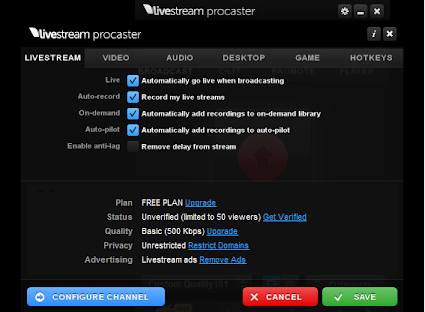
Le réglage important à tenir compte est “Remove delay from stream” qui prend des ressources donc si l'évènement à transmettre n'a pas besoin de live réel, autant le désactiver pour avoir un délai d'environs 20 secondes
Modes
Il y a deux modes
- Desktop
- Game
Desktop
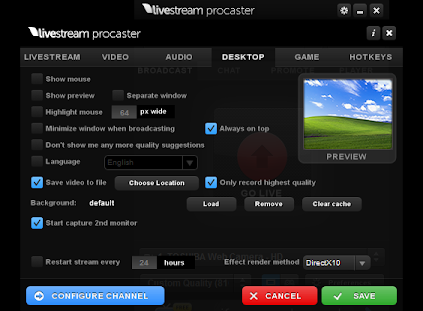
Ce mode permet d'enregistrer ce qu'il se passe sur le bureau de l'ordi. Il permet plus de souplesses que le mode “game”
Je demande à ce mode de capturer mon 2e écran, de sauvegarder la vidéo dans un fichier et de laisser l'application en premier plan
Game
Ce mode sert à filmer un contenu fullscreen d'un programme utilisant de l'opengl.Ce mode est donc fait pour les jeux sauf que j'ai eu des problemes de stabilité et moins de souplesses pour pouvoir atteindre d'autres outils pendant l'emission
Son
Il y a 2 panneaux de réglages du son
- Les préférences
- Le mixer
Les préférences audio
Cet onglet permet de régler le taux d'echantillonage.
Selon ce que l'on emete, on a pas besoin d'avoir une grosse résolution car la voix passe bien avec de basses résolutions
Pas indispensable non plus d'être en stéréo

Le mixer
Cette fenêtre volante est accessible soit par l'onglet des préférences audio puis la petite icône “Open audio mixer”, soit par la même icône qui sera positionnée en haut à droite sur le bouton “Stop” pendant une émission.
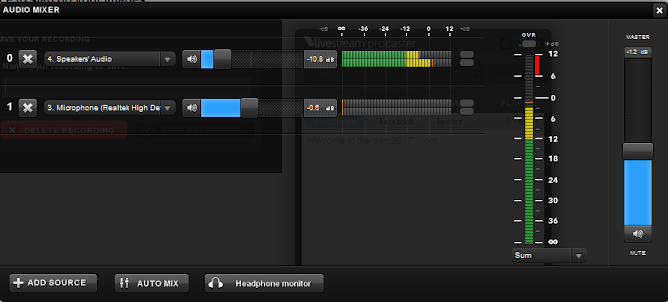
Dans cette fenêtre, on peut enlever et ajouter des périphériques audio en live.
Enlever l'entrée par défaut, puis mettre “Speakers' audio” afin d'enregistrer la sortie principal de la carte son (ce que vous entendez)
Ajouter si vous voulez une autre entrée ou une entrée micro tout en faisant attention aux niveaux
Voir éventuellement vos réglages audio dans windows ou macos
Attention aux niveaux réglés avec les curseurs, commencer faible en montant progressivement non pas l'inverse.
Le curseur de droite est celui qui contrôle la sortie principale
La vidéo
La vidéo est ce qui prend le plus de ressources pour encoder le flux et pour l'envoyer.
Le but est d'emettre une image de meilleure qualité tout en ayant une faible taille.
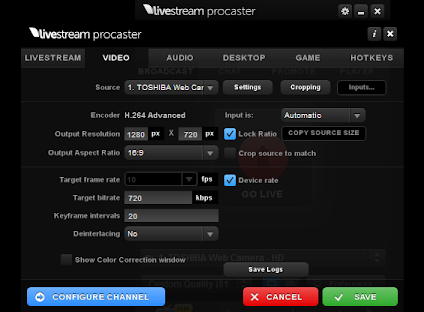
Penser à baisser la résolution de son écran avant de filmer car plus un écran sera grand, et plus petits seront les textes pour une personne regardant la vidéo avec une résolution plus faible.
Le choix de 16/9 ou 4/3 se fait à partir des réglages du channel sur le site.
Le framerate peut etre faible aussi et 12 images suffisent souvent pour du stream
Le target bitrate est le bon réglage à trouver pour avoir une bonne compression (il correspond au débit supposé de l'auditoire)
Le déentrelacement n'est pas indispensable non plus
Le keyframes interval peut être mis à une clef par seconde donc meme valeur que framerate
Bien sûr, ces régages dépendent de ce que vous emettez comme message et des capacités de votre connexion internet et de votre ordi.

La caméra
Il y a la possibilité d'utiliser les réglages de la caméra aussi pour changer le framerate par exemple.

Emission
- Cliquer sur le bouton “go live”
- Aller voir si ça envoie bien en allant sur sa chaine perso à partir d'un navigateur web : http://livestream.com/pseudo
Lors de l'émission, il y a un compteur qui tourne en bas à gauche de l'écran et un gros bouton “Stop” sur lequel il y a une petite icône de réglages audio.
Si vous avez activée la caméra, vous avez aussi des boutons permettant de passer d'une entrée à l'autre
Sous le compteur, on peut voir comment se passe l'émission sur le réseau en vert, jaune ou rouge.
Arret
Appuyer sur le bouton stop
Celui ci propose alors de supprimer la vidéo.
Si oui, la vidéo ne sera pas sauvegardée sur le site mais sera encore sur le disque dur si vous avez activé l'option

Notes
Réseau
- Ip fixe sur son ordi (192.168.0.x) (recommandé)
- Connexion Filaire sur son ordi (recommandé)
Prévoir
- Unordered List ItemMettre un fond d'ecran et prevoir une musique de fond au cas où le viewer plante.